
Einrichtung
AudioFuse Studio Rev2
Registriere dein AudioFuse Studio Rev2um deine enthaltenen kostenlosen Software-Lizenzen freizuschalten.
- Verbinde das AudioFuse Studio Rev2 to your computer using the USB port.
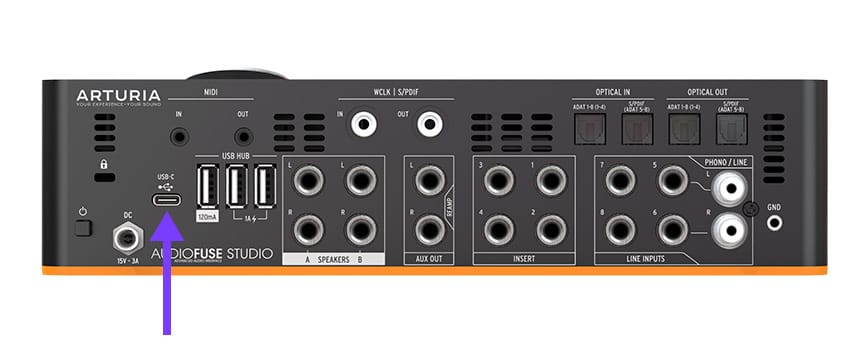
- Lade das AudioFuse Control Center herunter und installiere dieses.
- Starte die Software und folge den Anweisungen im AudioFuse Control Center to set up your AudioFuse Studio Rev2.
Warum gibt es das AudioFuse Control Center?
Das AudioFuse Control Center ist die zentrale Software, um das volle Potenzial deines AudioFuse Studio Rev2 auszuschöpfen. Es ermöglicht die präzise Steuerung aller Parameter deines Interfaces und garantiert regelmäßige kostenlose Firmware-Updates, damit dein AudioFuse Studio Rev2 optimal konfiguriert und jederzeit bereit für die Aufnahme ist.
Solltest du Probleme bei der Installation haben, wir helfen dir gerne weiter →
Don’t miss


Learn more
with our AudioFuse Studio Rev2 tutorials
Starte deine kreative Reise. Entdecke wichtige Funktionen, Tipps und Tricks für dein Sounddesign, clevere Produktions-Hacks und vieles mehr.
Tutorial-Playliste
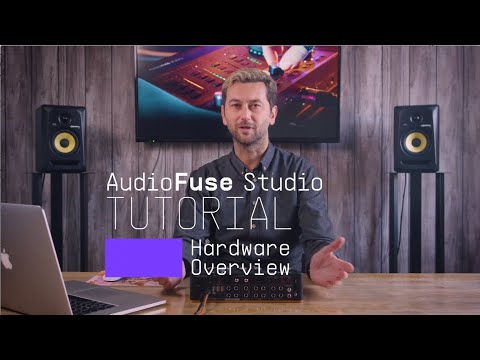
1. Ep. 1: Overview & Benefits
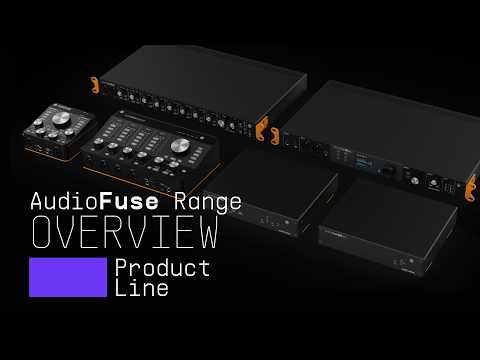
2. Audiofuse Range | Products overview
Join Alex for a tour of the full AudioFuse range: Arturia's family of audio interfaces, all built on careful conversion, solid build quality and hands-on control. Discover how AudioFuse Rev2, AudioFuse 8Pre, AudioFuse Studio Rev2, X8 IN, X8 OUT and AudioFuse 16Rig each suit a different studio setup, from compact desktop recording to multi-mic sessions, hybrid synth rigs and immersive monitoring.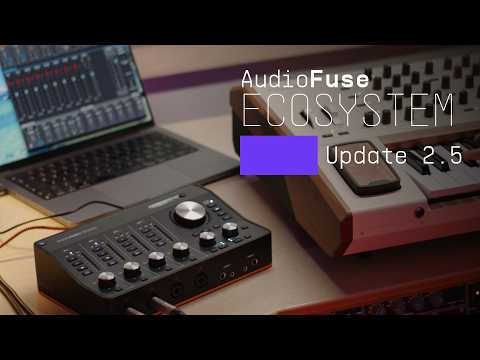
3. Audiofuse Ecosystem | Update 2.5
Alex walks through AudioFuse Control Center 2.5.0, a free update rolling out across the AudioFuse ecosystem. See how the new Import/Export feature backs up and restores your device state, and explore AudioFuse Studio's rewritten clock management and more flexible routing, refinements to the software and a new HTTP API for custom workflows. Plus, meet the new AudioFuse Studio Rev2.Ep. 1: Overview & Benefits
Installieren
Zusätzliche Arturia-Software
AudioFuse Studio Rev2 comes with incredible and powerful Arturia software included for free.
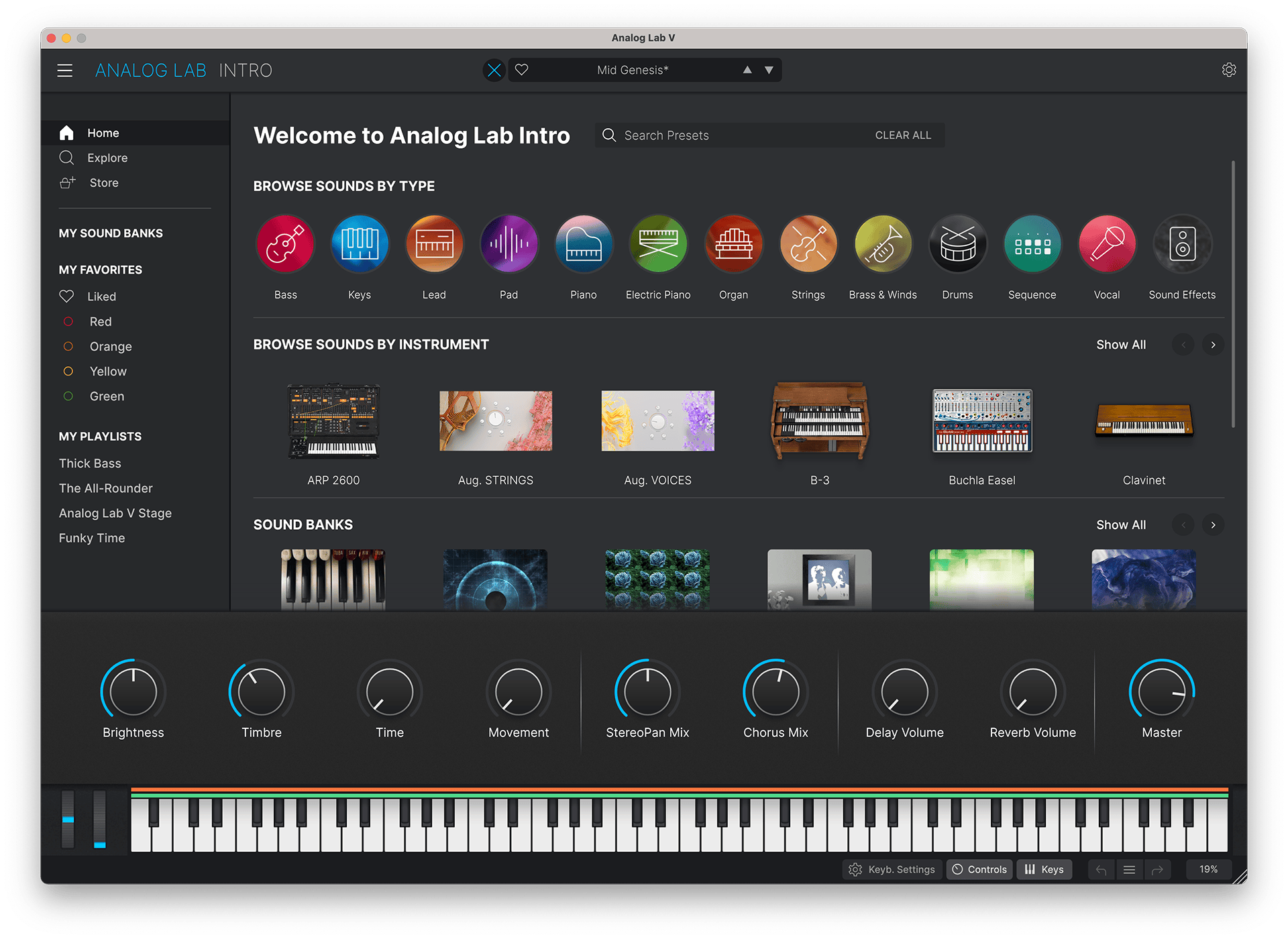
_Analog Lab Intro
Analog Lab Intro ist ein kostenloses und anwendungsfreundliches Plug-In mit 500 Presets aus unseren preisgekrönten V Collection-Instrumenten – es kombiniert einen unvergleichlichen und legendären Sound mit einer einfachen Benutzeroberfläche, die intelligent, spaßbringend und inspirierend ist
Entdecke Analog Lab Intro →
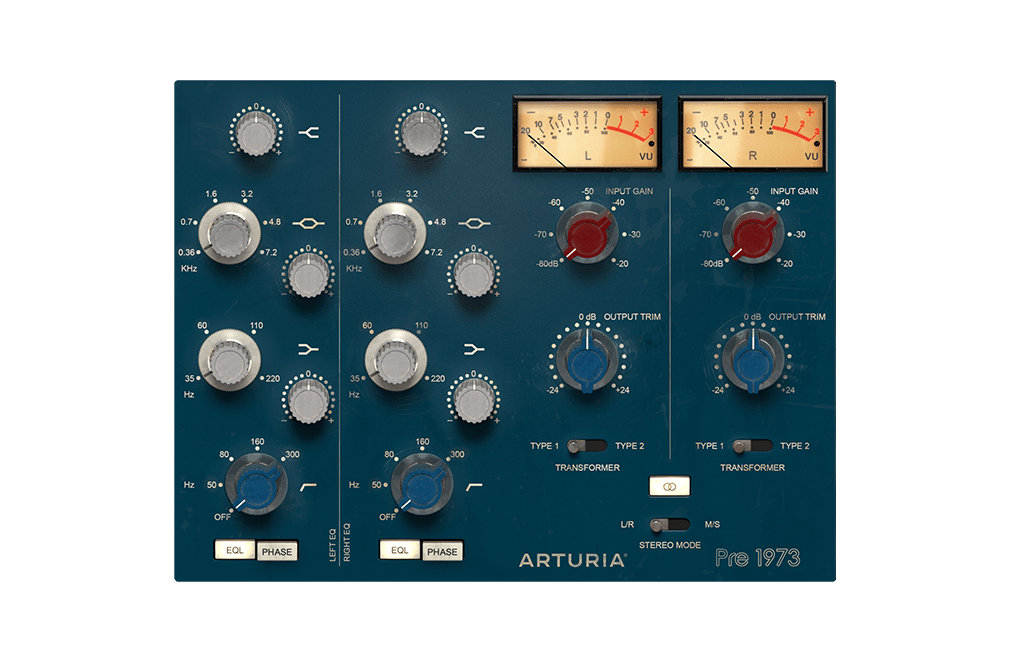
_Pre 1973
Der ultimative Sound der besten Studios der Welt, perfekt emuliert für den modernen Musikproduzenten. Färbe deinen Sound, sättige dein Audiosignal oder verleih allem einen subtilen Vintage-Touch. Der perfekte Weg, ein digitales Signal wärmer klingen zu lassen.
Entdecke Pre 1973 →
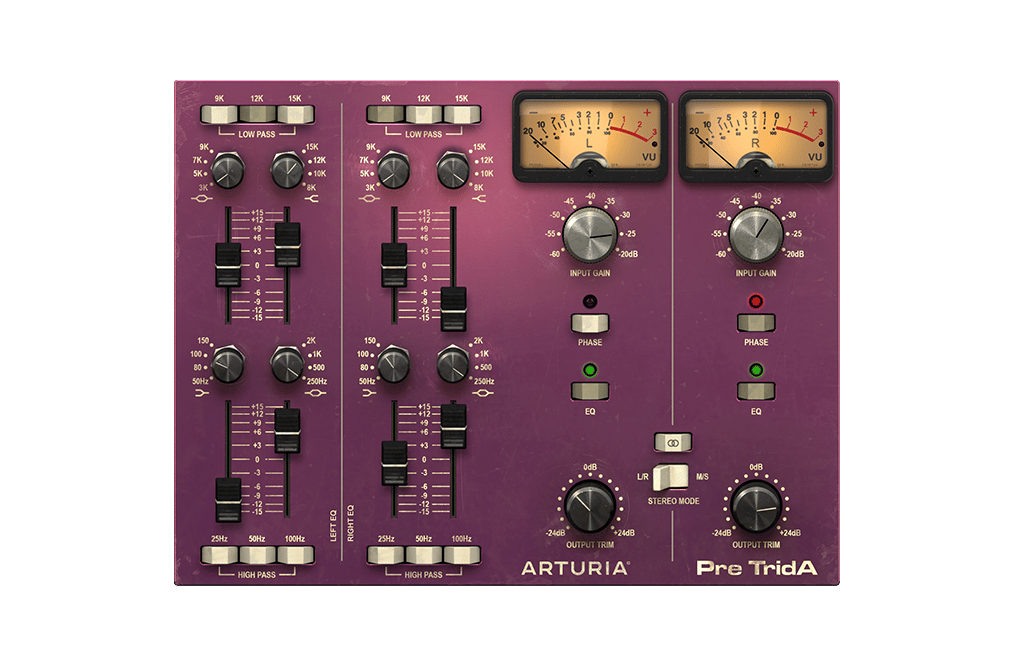
_Pre TridA
Eine der gefragtesten und exklusivsten Channelstrips, die jemals entwickelt wurden – jetzt wiedergeboren für deine DAW. Übernimm die ultimative Kontrolle über den Sound deiner Kanäle mit einem All-in-One-Plug-In, dem es bestimmt ist, deine erste Wahl zu werden.
Entdecke Pre TridA →
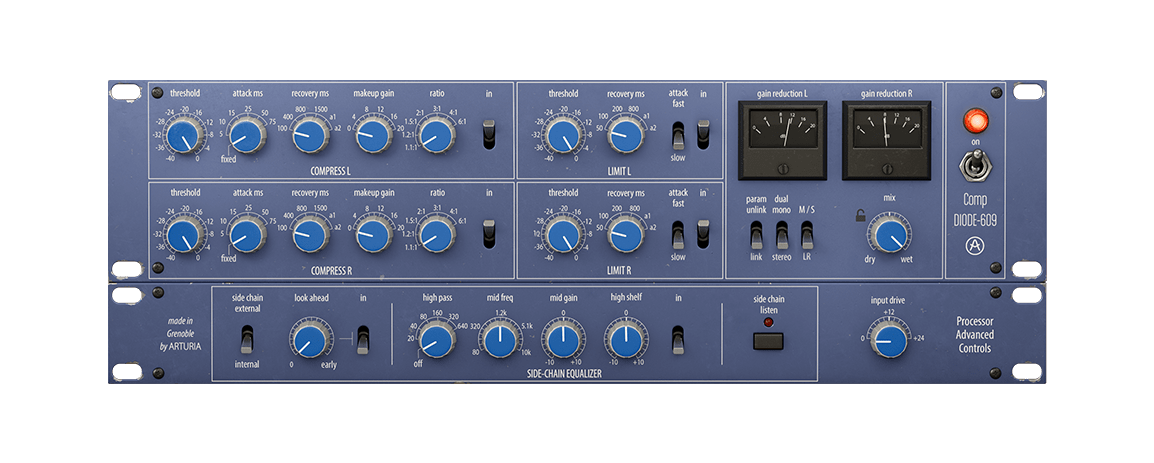
_Comp DIODE-609
Der Comp DIODE-609 ist die überarbeitete Software-Emulation des legendären Neve® 33609 Dioden-Kompressor und -Limiter, der für sein warmes, sanftes und vielseitiges Stereoverhalten bekannt ist. Bring deinen Sound sowohl beim Mixing als auch beim Mastering mit dem Geist der analogen Dynamik nach vorne.
Entdecke Comp DIODE-609 →
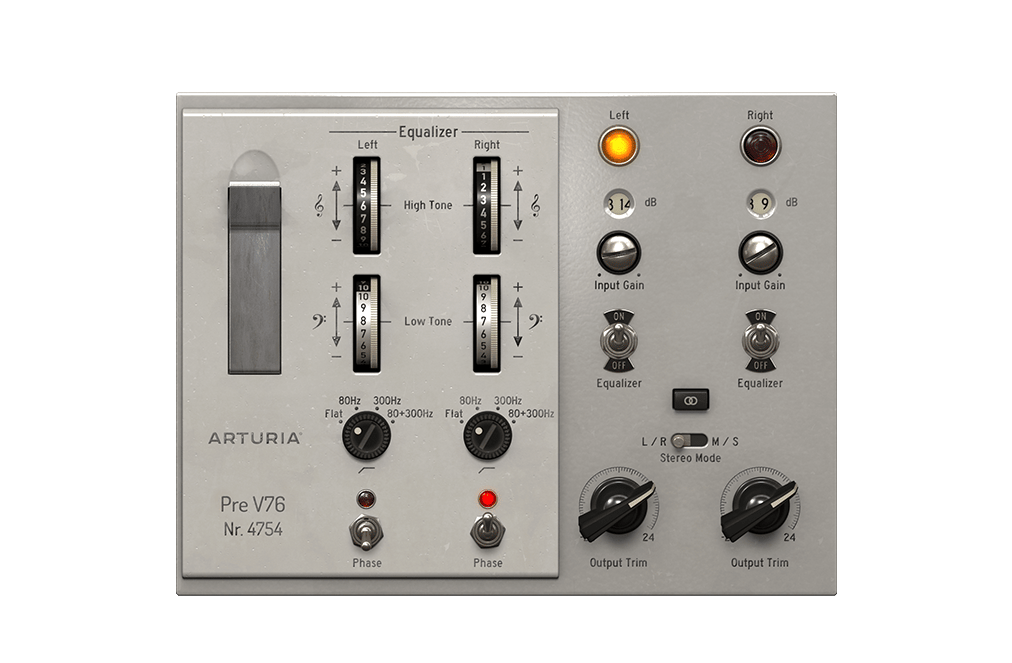
_Pre V76
Wenn du den Sound entdecken willst, der die Popmusik der 1960er Jahre definiert hat, ist dieses Plug-In genau das richtige. Mit der Kombination aus einem exakt emulierten V612-EQ- und dem V76-Vorverstärker in einer Einheit kannst du diesen legendären Sound in deinem virtuellen Studio genießen.
Entdecke Pre V76 →
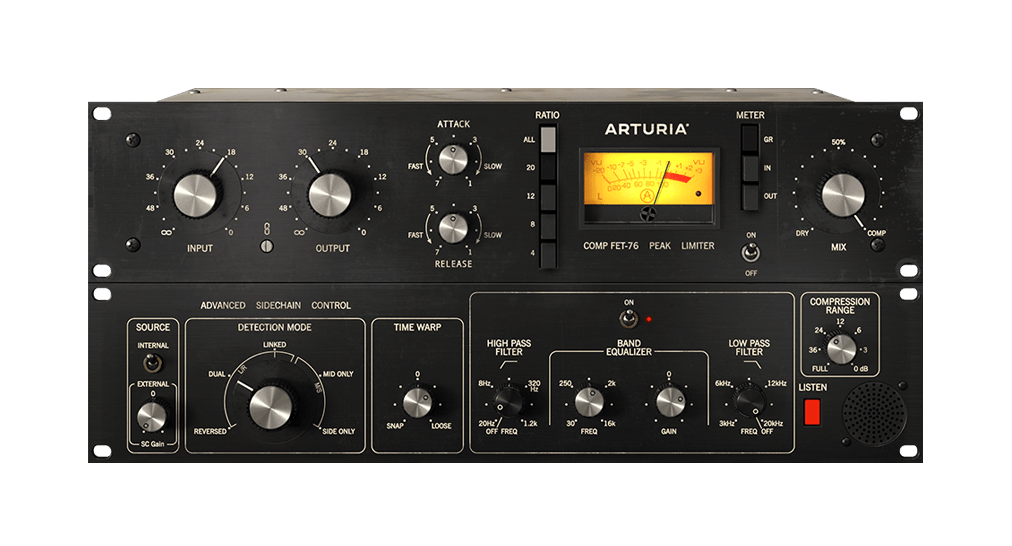
_Comp FET-76
Perfekt für Vocals und eine Vielzahl von Instrumenten. Eine subtile Klangformung und dynamische Kontrolle erweckt deine Musik zum Leben.
Entdecke Comp FET-76 →
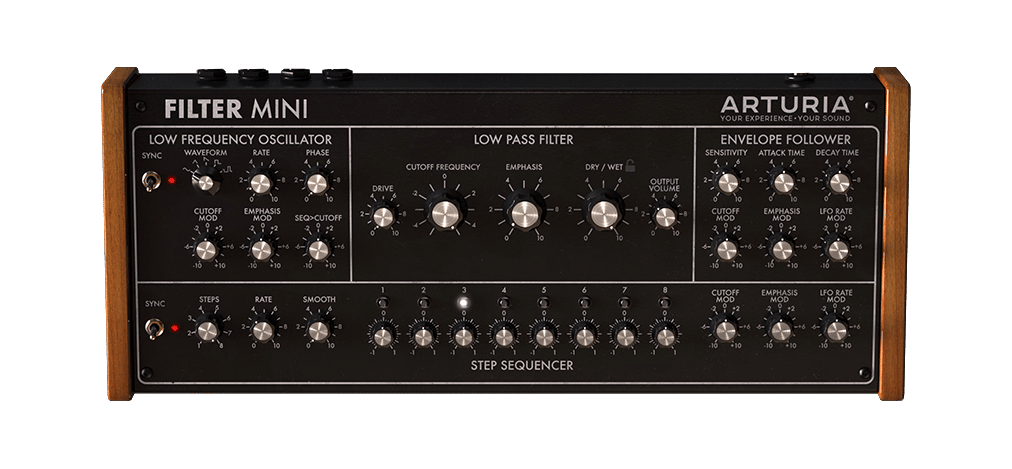
_Filter MINI
Seidig glatt und warm, aber auch lebendig – der begehrte Sound dieses legendären 1970er-Monosynth-Filters kann jetzt für jede beliebige Soundquelle genutzt werden. Exakt nach dem Original emuliert und mit aufregenden neuen Funktionen versehen.
Entdecke Filter MINI →
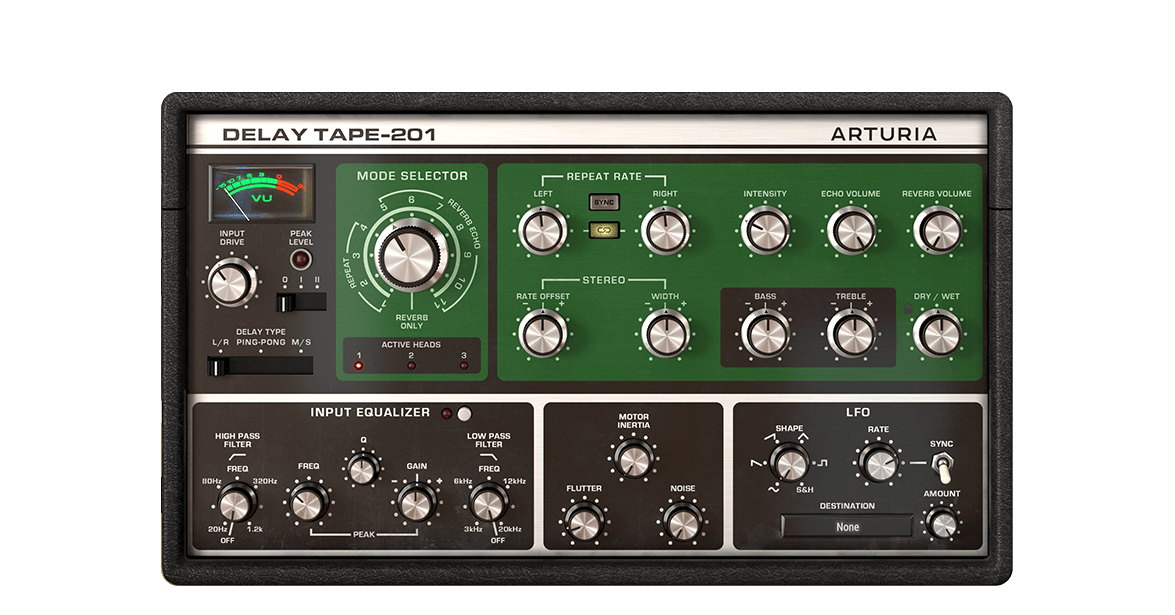
_Delay TAPE-201
Das Arturia Delay TAPE-201 bietet alles, was den Sound von Vintage-Hardware-Tape-Delays so interessant macht – aber mit der Zuverlässigkeit und Flexibilität von Software. Einfache Bedienung und Spaß beim Einstellen – das räumliche und nachhallende Delay, das du schon immer haben wolltest.
Entdecke Delay TAPE-201 →
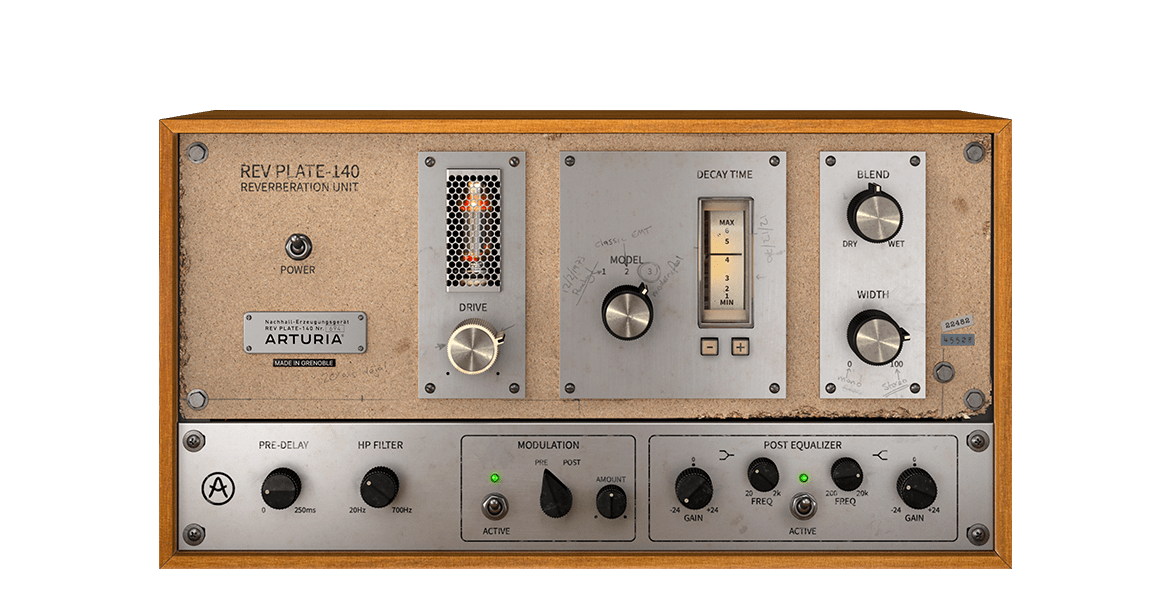
_Rev PLATE-140
Die ursprüngliche 1960er-Einheit wog mehr als vier Personen und hat mehr als ein Haus gekostet. Aber jetzt kannst du eine exakte Emulation dieses legendären, bahnbrechenden Halleffekts nutzen, ohne dein Bankkonto zu sprengen oder dein Rückgrat zu brechen.
Entdecke Rev PLATE-140 →
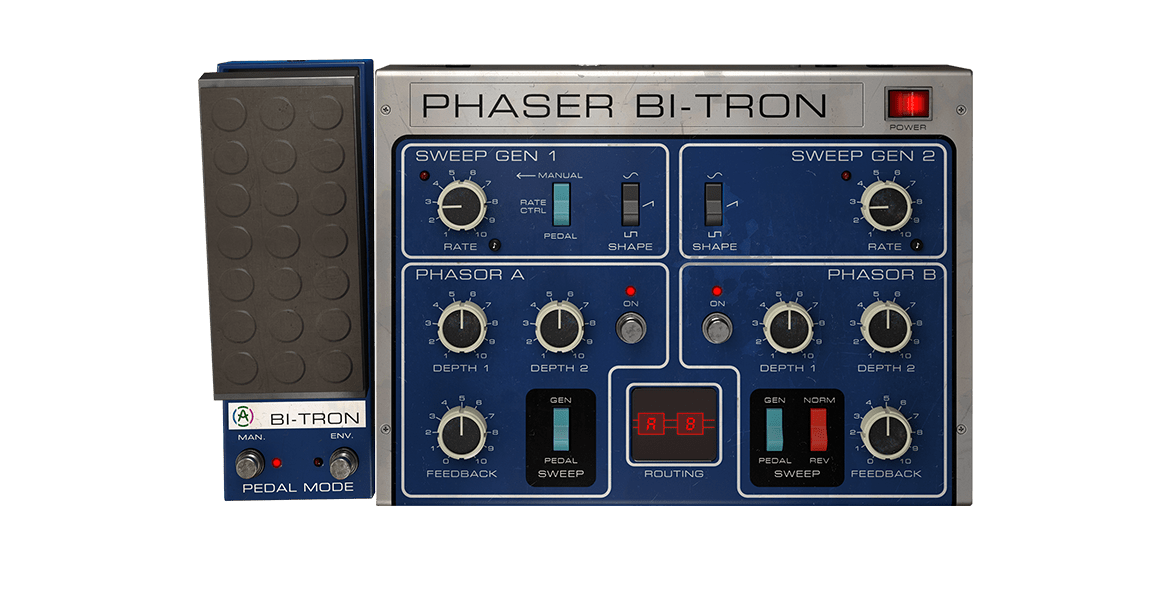
_Phaser BI-TRON
Ein umfangreicher Phaser-Effekt, der Retro-Science-Fiction-Charme ausstrahlt. Der Phaser BI-Tron basiert auf einem der begehrtesten Gitarrenpedale der Musikgeschichte und bietet zwei Sweep-Generatoren, einen doppelte 12-stufige Phaser-Schaltkreis, Routing-Optionen für komplexe Verschaltungen und einen Phaser-Sound, der auf Betäubung eingestellt ist.
Entdecke Phaser BI-TRON →
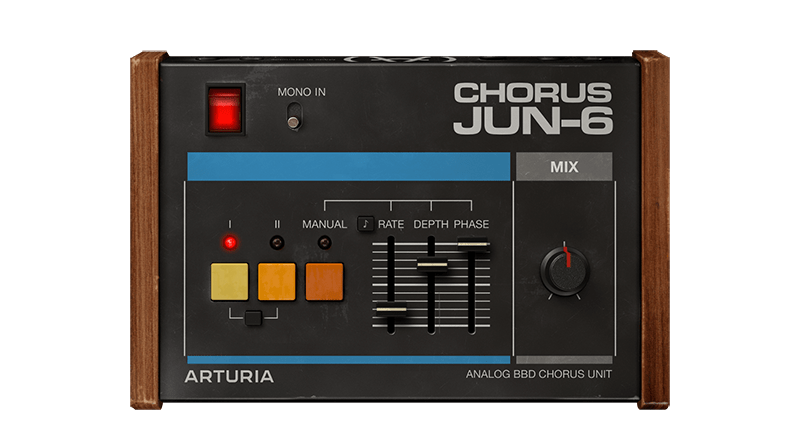
_Chorus JUN-6
Der Chorus JUN-6 basiert auf dem legendären Stereoeffekt der Juno-Polysynth-Serie aus den 1980er Jahren, inklusive der originalgetreuen analogen BBD-Wärme, einem authentischen 3-Mode-Layout und flexiblen modernen Bedienelementen, um deinen ganz persönlichen Modulations-Sound zu finden.
Entdecke Chorus JUN-6 →
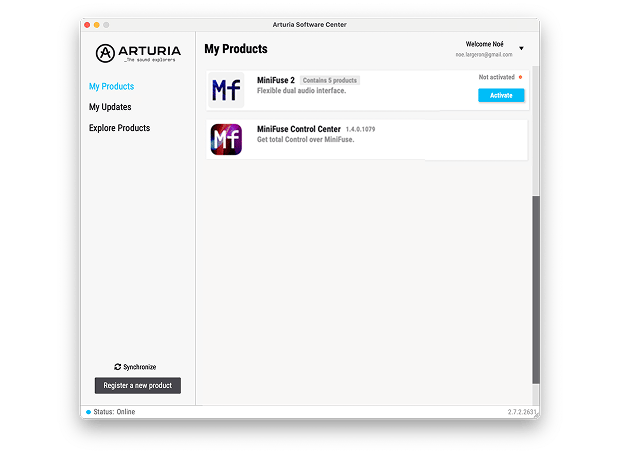
Um deine zusätzliche Arturia-Software zu installieren, nutze das Arturia Software Center:
- Lade und installiere das Arturia Software Center. (wenn du das Software Center bereits nutzt, fahre mit Schritt 2 fort.)
- Open the Arturia Software Center and such nach deinem AudioFuse Studio Rev2 .
(dein AudioFuse Studio Rev2 muss registriert sein, um im Arturia Software Center gelistet zu werden. Falls du das noch nicht getan hast,kannst du das hier machen.)
- Klicke auf Aktivieren und dann auf den Software-Titel AudioFuse Studio Rev2 um die enthaltene Software anzuzeigen und einzeln oder gemeinsam zu installieren.
Solltest du Probleme bei der Installation haben, wir helfen dir gerne weiter →
Weitere Informationen
in unseren Handbüchern
To learn even more, you can find the manuals on AudioFuse Studio Rev2's Resources page: