
Configuración
AudioFuse Studio Rev2
Registra tu AudioFuse Studio Rev2para desbloquear las licencias de software incluidas.
- Conecta tu AudioFuse Studio Rev2 to your computer using the USB port.
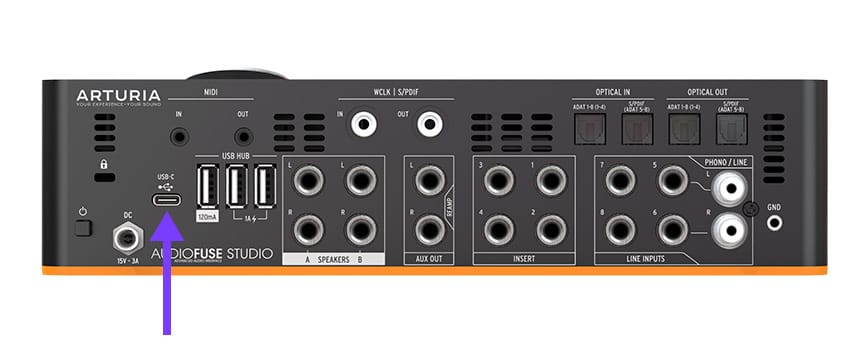
- Descarga e instala AudioFuse Control Center.
- Abre el software y sigue las instrucciones dentro de AudioFuse Control Center to set up your AudioFuse Studio Rev2.
¿Por qué usar AudioFuse Control Center?
AudioFuse Control Center es la herramienta esencial para acceder a todas las funciones de tu AudioFuse Studio Rev2. Permite un control detallado de los parámetros y garantiza actualizaciones de firmware gratuitas, manteniendo tu AudioFuse Studio Rev2 siempre a punto para grabar.
Si tienes algún problema con el proceso de instalación, te ayudamos →
Don’t miss


Learn more
with our AudioFuse Studio Rev2 tutorials
Empieza tu aventura creativa con total confianza. Descubre funciones esenciales, consejos para diseñar tus propios sonidos, trucos de producción musical y mucho más.
Lista de reproducción de tutoriales
1. Ep. 1: Overview & Benefits
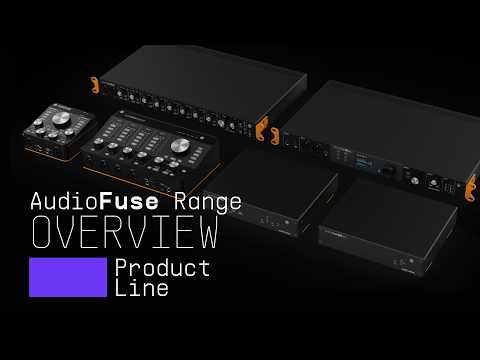
2. Audiofuse Range | Products overview
Join Alex for a tour of the full AudioFuse range: Arturia's family of audio interfaces, all built on careful conversion, solid build quality and hands-on control. Discover how AudioFuse Rev2, AudioFuse 8Pre, AudioFuse Studio Rev2, X8 IN, X8 OUT and AudioFuse 16Rig each suit a different studio setup, from compact desktop recording to multi-mic sessions, hybrid synth rigs and immersive monitoring.
3. Audiofuse Ecosystem | Update 2.5
Alex walks through AudioFuse Control Center 2.5.0, a free update rolling out across the AudioFuse ecosystem. See how the new Import/Export feature backs up and restores your device state, and explore AudioFuse Studio's rewritten clock management and more flexible routing, refinements to the software and a new HTTP API for custom workflows. Plus, meet the new AudioFuse Studio Rev2.Ep. 1: Overview & Benefits
Instalar
software adicional de Arturia
AudioFuse Studio Rev2 comes with incredible and powerful Arturia software included for free.
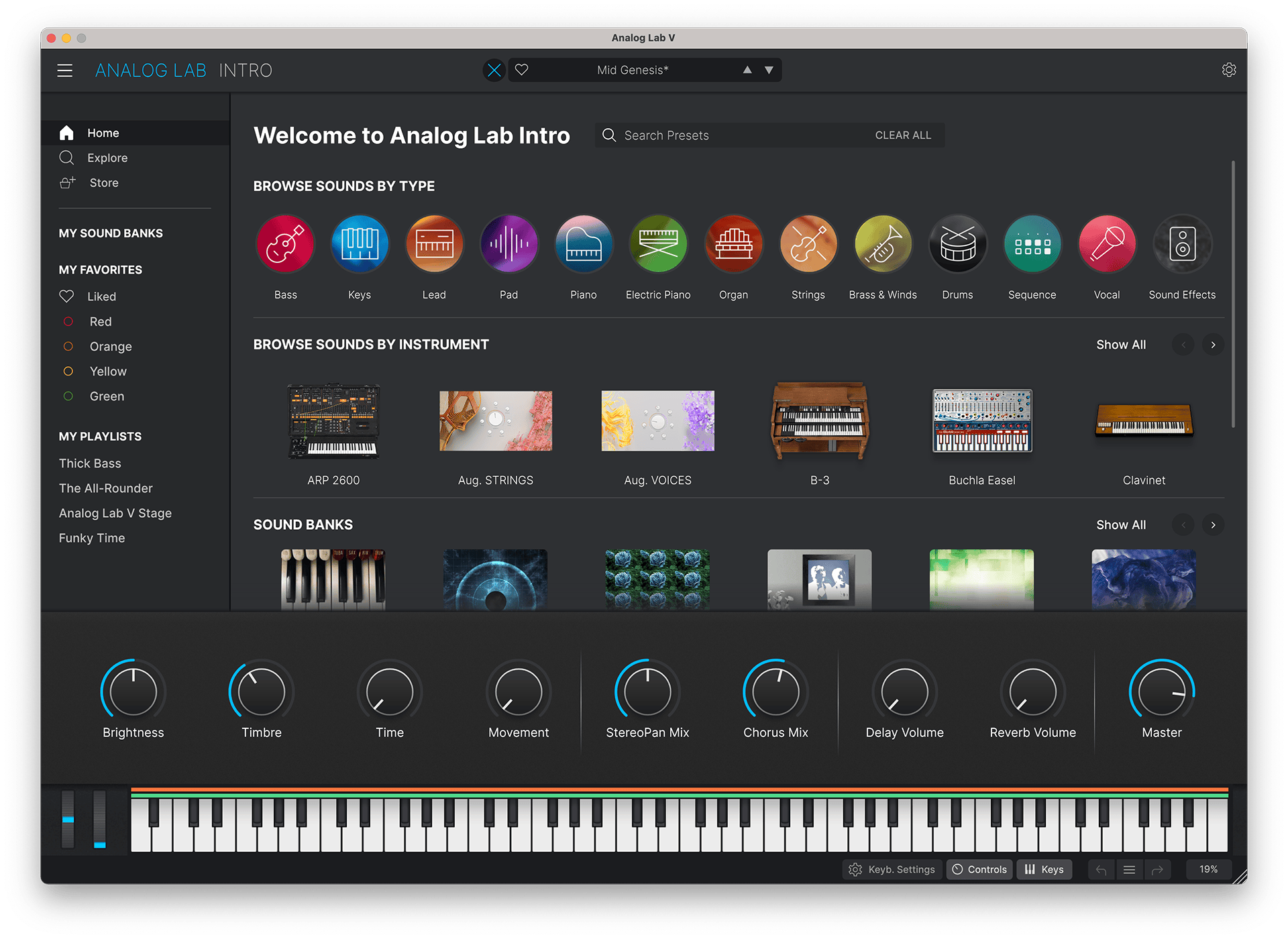
_Analog Lab Intro
Analog Lab Intro es un plug-in gratuito fácil de usar que incluye 500 presets de calidad de los instrumentos de nuestra galardonada V Collection. Combina un sonido icónico superior con una interfaz sencilla que resulta inteligente, divertida de usar e inspiradora.
Descubre Analog Lab Intro →
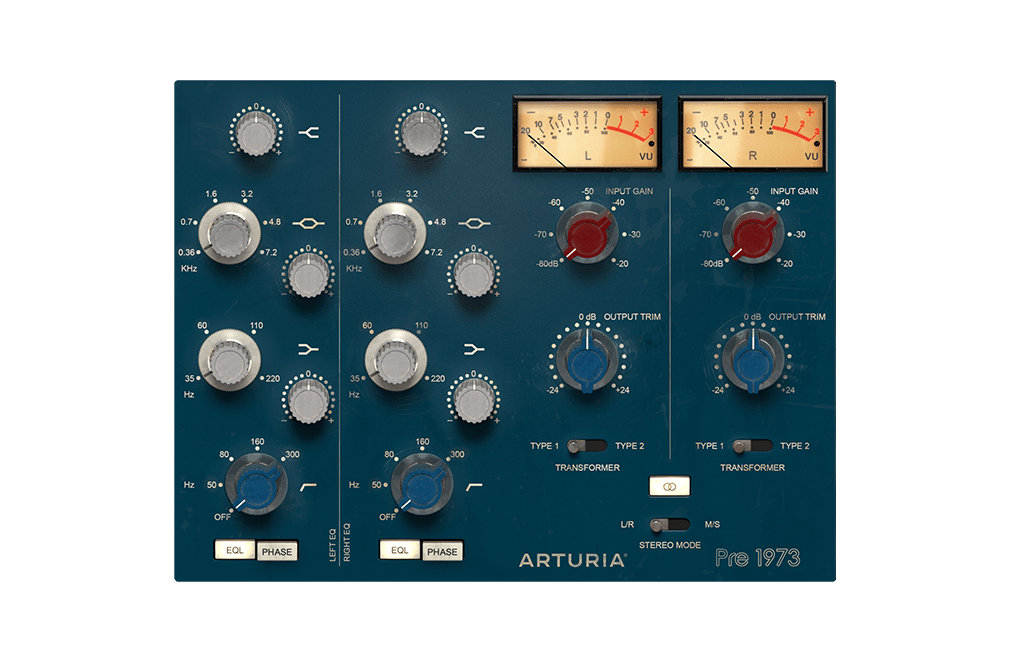
_Pre 1973
El sonido definitivo de los mejores estudios del mundo, recreado a la perfección para producciones modernas. Colorea el tono, satura la señal o dale a todo un sutil toque clásico. Es la forma perfecta de añadir calidez a una señal digital.
Descubre Pre 1973 →
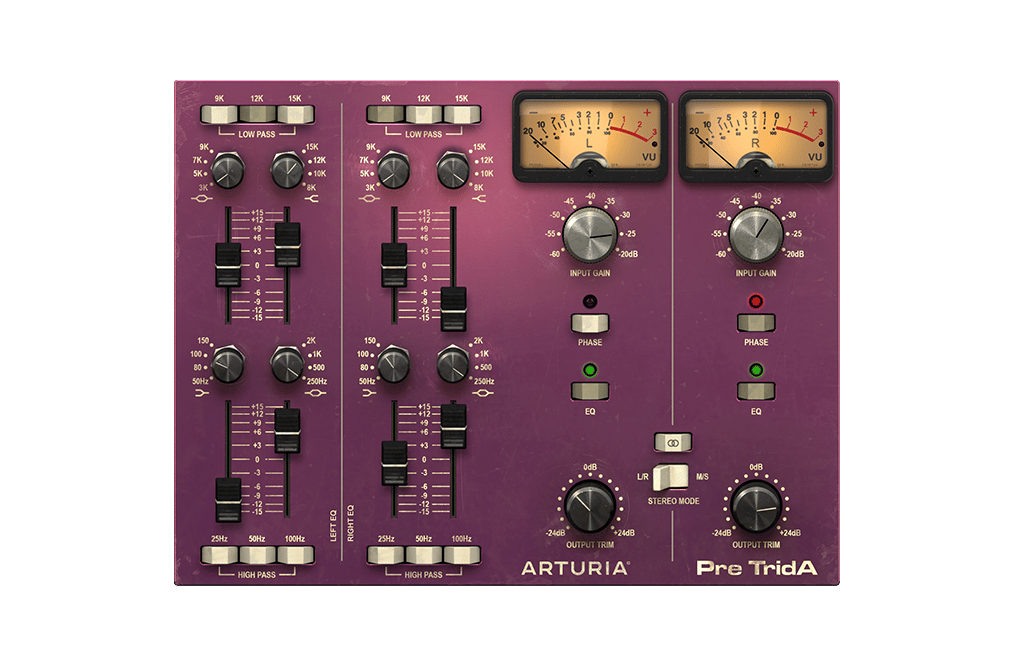
_Pre TridA
Una de las pistas de canal más codiciadas y exclusivas jamás creadas ha renacido para tu DAW. Consigue el control definitivo del tono de tus canales con un plug-in todo en uno que está destinado a convertirse en una de tus opciones preferidas.
Descubre Pre TridA →
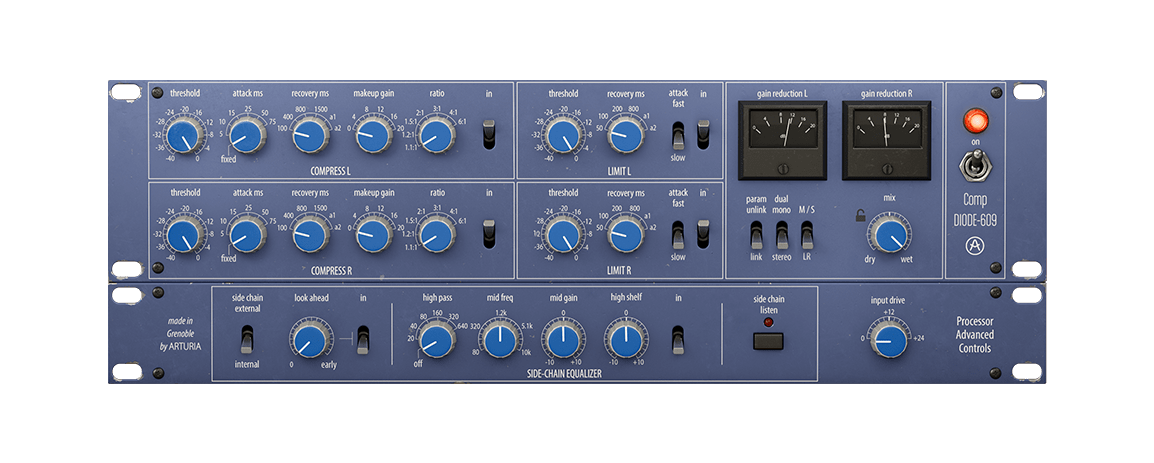
_Comp DIODE-609
Comp DIODE-609 es una emulación en software rediseñada del legendario Neve® 33609 Diode Compressor and Limiter, famoso por su cálida, suave y versátil respuesta estéreo. Tanto para mezcla como para masterización, refuerza tu sonido con el espíritu de la dinámica analógica.
Descubre Comp DIODE-609 →
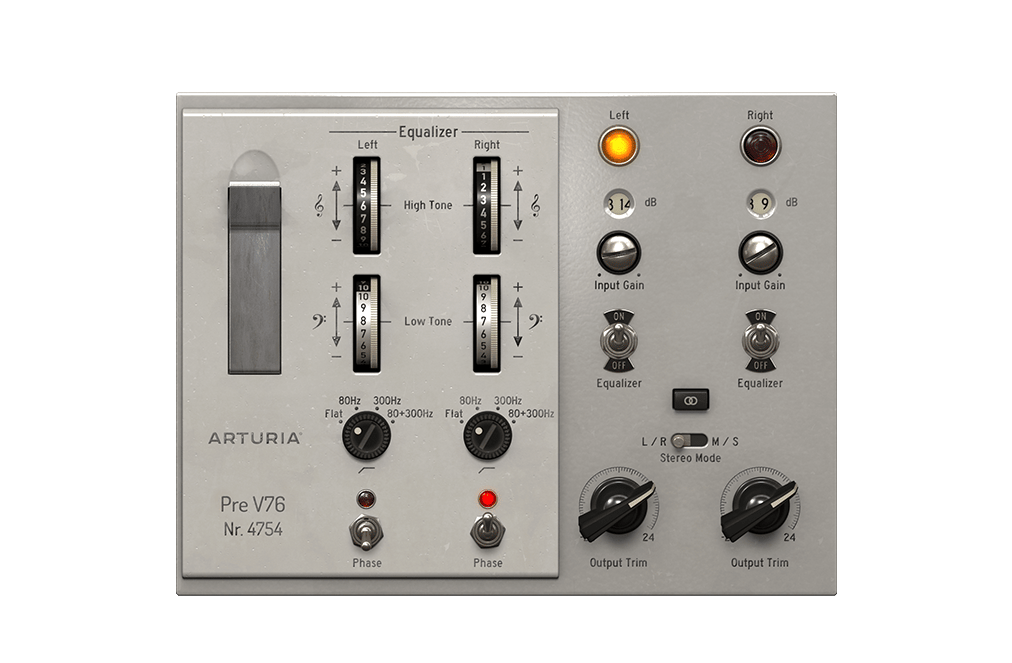
_Pre V76
Si quieres explorar el sonido que definió la música pop de los 60, este es tu plug-in. Combinando el ecualizador V612 emulado con precisión y el previo V76 en una sola unidad, podrás disfrutar de ese sonido legendario en tu estudio virtual.
Descubre Pre V76 →
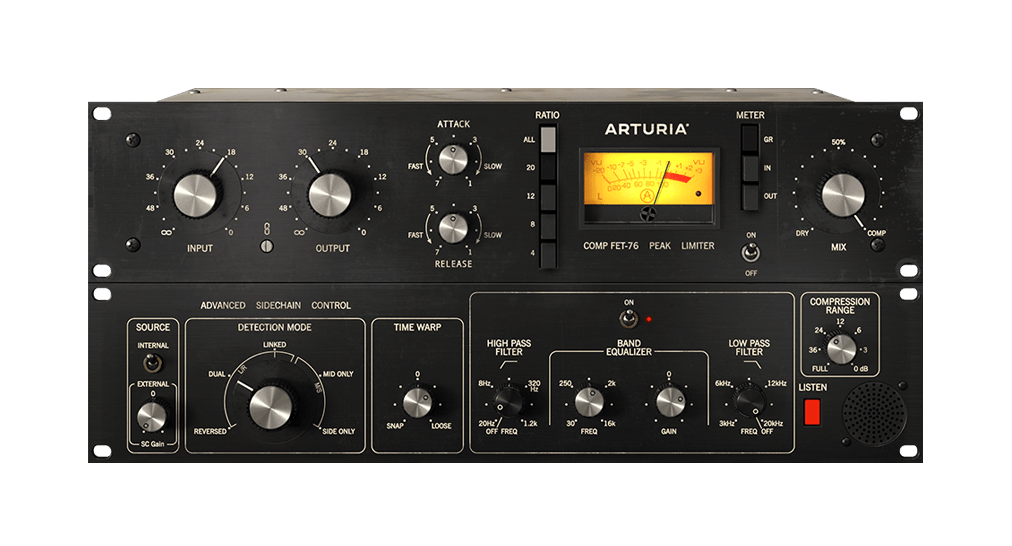
_Comp FET-76
Voces perfectas y una gran variedad de instrumentos en todo momento. El sutil modelado tonal y el control dinámico dan vida a tus sonidos.
Descubre Comp FET-76 →
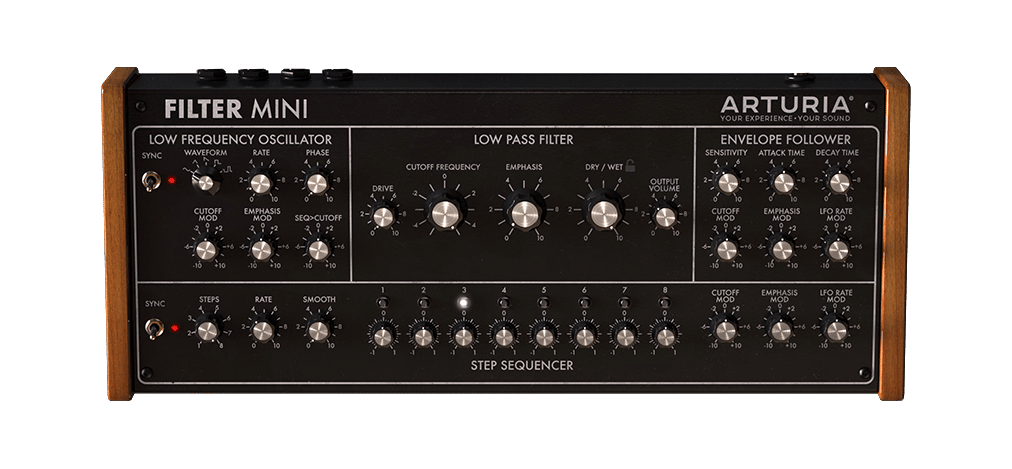
_Filter MINI
Suave como la seda, cálido y vibrante: ahora puedes usar con la fuente sonora que quieras el deseado sonido del filtro de aquel sintetizador monofónico mítico de los 70. Modelado con precisión a partir del original y actualizado con nuevas e interesantes funciones.
Descubre Filter MINI →
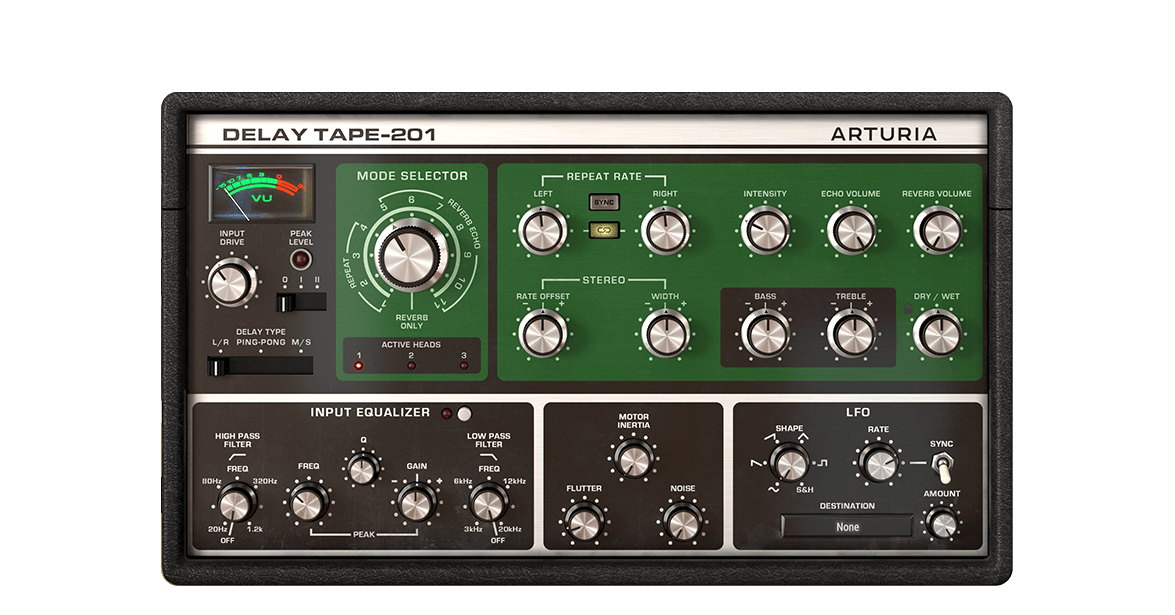
_Delay TAPE-201
El Arturia Delay TAPE-201 te ofrece todo lo que te gusta del sonido de los delays antiguos de cinta, pero con la fiabilidad y versatilidad del software. Es fácil de usar y divertido de manipular, y te dará ese delay espacioso y reverberante que tanto deseas.
Descubre Delay TAPE-201 →
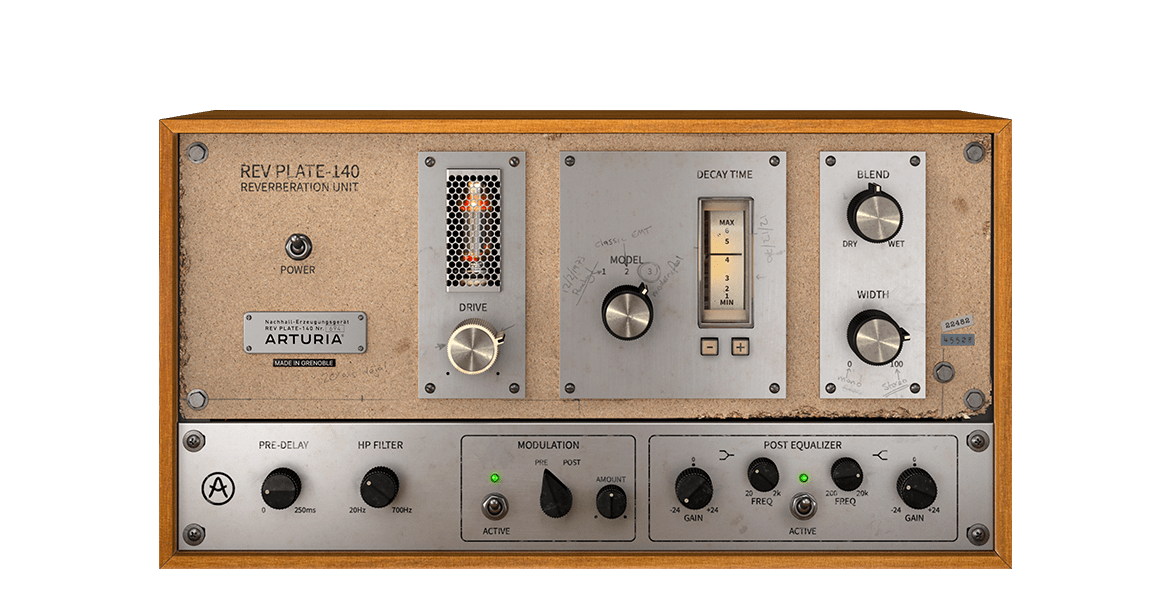
_Rev PLATE-140
El equipo original de los años 60 pesaba más que 4 personas y costaba más que una casa, pero ahora puedes utilizar una recreación exacta de esta mítica y revolucionaria reverb sin quedarte en la ruina ni destrozarte la espalda.
Descubre Rev PLATE-140 →
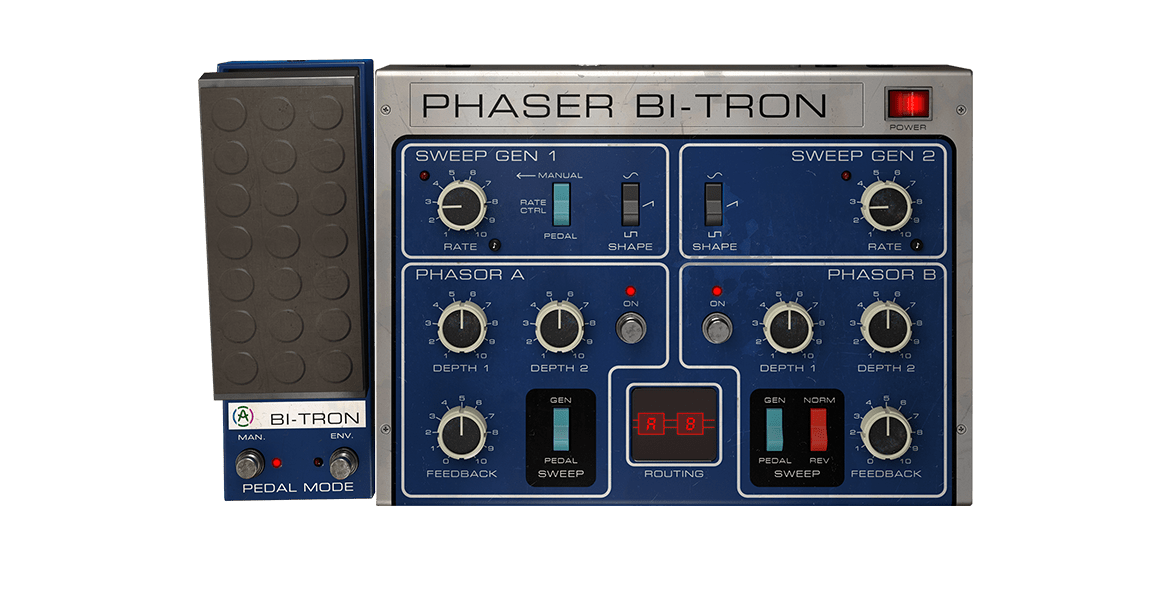
_Phaser BI-TRON
Un phaser completo que rezuma el encanto de la ciencia ficción retro. Inspirado en uno de los pedales de guitarra más codiciados de la historia, Phaser BI-TRON cuenta con 2 generadores de barrido, circuitos de phaser duales de 12 etapas, opciones alucinantes de enrutamiento y un sonido que te dejará atónito.
Descubre Phaser BI-TRON →
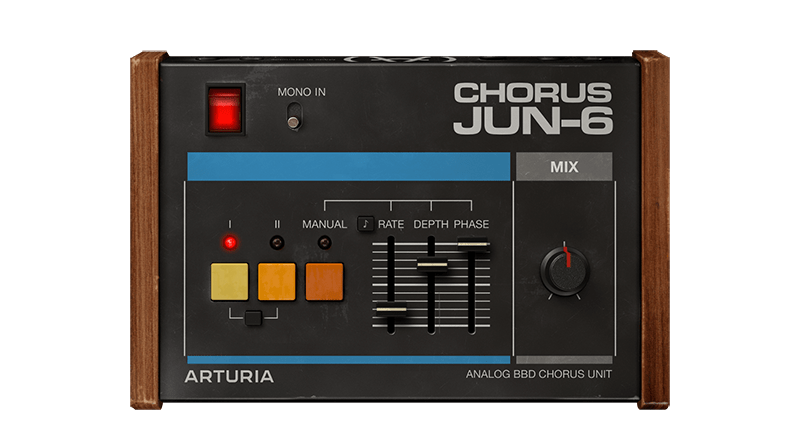
_Chorus JUN-6
Chorus JUN-6 se basa en el emblemático efecto estéreo de los sintes polifónicos Juno de los años 80, y se completa con la fiel calidez analógica BBD, un auténtico diseño de 3 modos y controles modernos y flexibles para encontrar tu propio estilo de modulación.
Descubre Chorus JUN-6 →
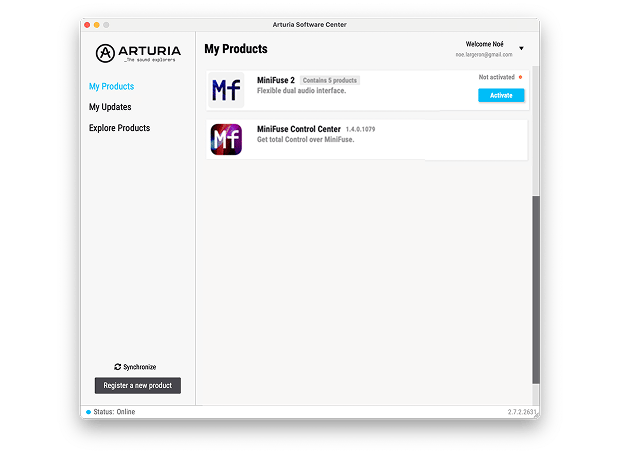
Para instalar tu software adicional de Arturia, usa Arturia Software Center:
- Descarga e instala Arturia Software Center. (Si ya usas Software Center, pasa directamente al paso 2).
- Open the Arturia Software Center and busca tu AudioFuse Studio Rev2 .
(Tu AudioFuse Studio Rev2 debe estar registrado para aparecer en Arturia Software Center. Si aún no lo has hecho,puedes hacerlo aquí.)
- Pulsa Activate y luego pulsa el nombre de AudioFuse Studio Rev2 para ver el software incluido e instalar cada herramienta por separado o todas juntas.
Si tienes algún problema con el proceso de instalación, te ayudamos →
Más información
en nuestros manuales
To learn even more, you can find the manuals on AudioFuse Studio Rev2's Resources page: